



Cómo integrar ChatGPT en Excel: Integrar ChatGPT en Excel es conectar tu hoja de cálculo con un modelo tipo ChatGPT para generar texto, resumir, clasificar, extraer datos y apoyar análisis directamente desde celdas o flujos automatizados, add-ins, no-code o API.
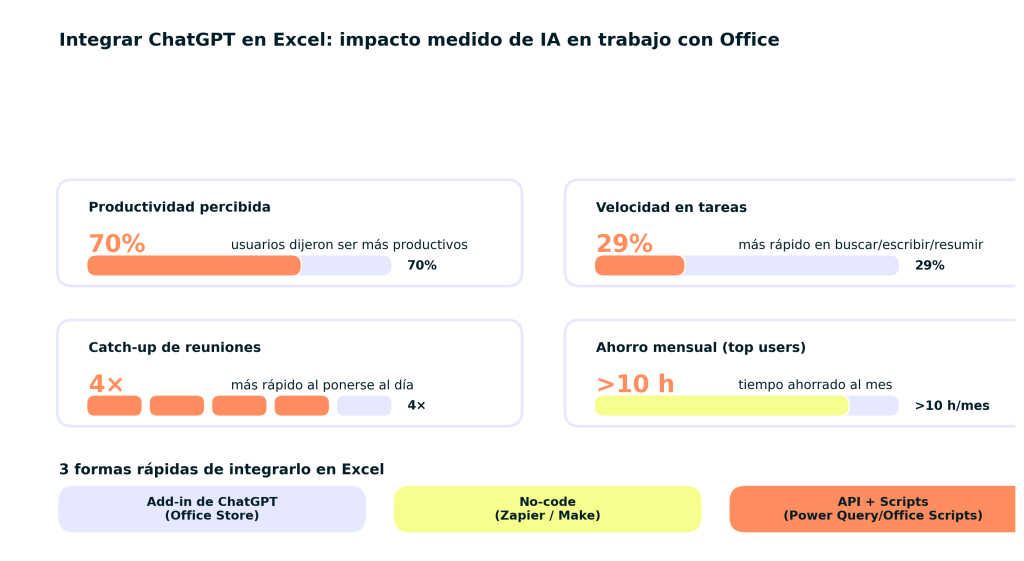
En estudios de Microsoft sobre IA en Microsoft 365 aplicable a tareas típicas de Excel/Office, 70% de usuarios tempranos reportó ser más productivo, 29% completó tareas más rápido y los mejores usuarios reportaron >10 horas/mes ahorradas; además, ponerse al día con una reunión fue casi 4× más rápido.
Desde hace meses vengo experimentando con diferentes formas de integrar ChatGPT en Excel para automatizar tareas y darle un nuevo nivel de inteligencia a mis hojas de cálculo. En este artículo quiero compartir contigo no solo las opciones más prácticas y probadas, sino también detalles útiles para que tú mismo puedas implementarlas sin confusión, tanto si eres novato o desarrollador avanzado.
¿Por qué integrar ChatGPT en Excel? Mi experiencia y ventajas claras
Al combinar ChatGPT con Excel, la herramienta más universal para manejo de datos, podemos lograr:
- Automatizar redacción de informes y resúmenes sin esfuerzo manual.
- Traducir en masa textos o datos en otros idiomas en segundos.
- Crear ideas o listas inteligentes basadas en datos actuales para toma de decisiones.
- Responder consultas y generar contenido creativo directamente en tus celdas.
Por ejemplo, en uno de mis proyectos, integré ChatGPT para que analizara automáticamente comentarios de clientes exportados a Excel, generando insights clave sin necesidad de pasar horas leyendo manualmente.
5 métodos para integrar ChatGPT en Excel
Te explicaré las cinco formas principales que he probado personalmente, con sus ventajas y requisitos.
🔴 ¿Quieres formarte en Inteligencia Artificial a un nivel avanzado? 🔴
Descubre nuestro Inteligencia Artificial Full Stack Bootcamp. La formación más completa del mercado y con empleabilidad garantizada
👉 Prueba gratis el Bootcamp en Inteligencia Artificial por una semana1. Integrar ChatGPT con Power Automate sin necesidad de programar
Ideal para usuarios de Microsoft 365 que prefieren interfaces visuales.
Pasos básicos que seguí:
- Registré una cuenta en OpenAI y obtuve mi API Key.
- En Power Automate, creé un flujo que toma datos específicos de Excel (por ejemplo, el contenido de una celda).
- Configuré una acción personalizada HTTP para enviar ese dato a la API de OpenAI con un prompt.
- Recibí la respuesta y actualicé otra celda con el resultado de ChatGPT.
Ventaja: Se conecta directamente con Excel online y es fácil de modificar sin código.
Limitación: Requiere suscripción activa de Power Automate y puede tener costos adicionales.
2. Macro VBA enviando solicitudes a la API de OpenAI control total con código
Para usuarios con conocimientos básicos a intermedios en VBA, esta es mi favorita para tareas personalizadas.
Aquí la idea general que implementé:
Sub LlamarChatGPT()
Dim http As Object
Dim url As String
Dim apiKey As String
Dim prompt As String, body As String
Dim response As String
apiKey = «TU_API_KEY_AQUI»
prompt = Range(«A1»).Value ‘Texto a enviar a ChatGPT
url = «https://api.openai.com/v1/chat/completions»
Set http = CreateObject(«MSXML2.XMLHTTP»)
body = «{«»model»»:»»gpt-4″»,»»messages»»:[{«»role»»:»»user»»,»»content»»:»»» & prompt & «»»}]}»
http.Open «POST», url, False
http.setRequestHeader «Content-Type», «application/json»
http.setRequestHeader «Authorization», «Bearer » & apiKey
http.send body
response = http.responseText
‘ Aquí parsearías el JSON para extraer el texto, simplificado para el ejemplo
Range(«B1»).Value = response
End Sub
Consejo real: En mis scripts mejoré el manejo de errores y parseo de JSON con una librería adicional para no llenar Excel con información bruta.
3. Complementos (add-ins) oficiales de ChatGPT para Excel

Los add-ins recientes se instalan directamente desde la tienda de Microsoft Office y permiten acceso fácil a la inteligencia artificial.
- Busqué el add-in ChatGPT for Excel en la tienda oficial.
- Lo instalé y conecté con mi API Key.
- Desde ahí, diversas funciones nativas permiten insertar prompts directamente en fórmulas de Excel.
Esta opción es la más intuitiva y rápida, adecuada para quienes no desean configurar flujos o macros.
4. Uso de Python y la biblioteca OpenAI con Excel – Avanzado
Como data scientist, a menudo integro Excel con Python scripts para análisis masivo.
- Usé
openpyxlpara leer/escribir datos en Excel. - Utilicé la librería oficial
openaipara interactuar con ChatGPT. - Automatizo consultas masivas, generando contenido inteligente fuera de Excel y actualizando la hoja.
Este método es el más potente para proyectos complejos con gran volumen.
5. Google Sheets como puente para integrar ChatGPT indirectamente
Aunque no es Excel, menciono esta opción por si valoras una alternativa simple:
- Usando Apps Script en Google Sheets puedo llamar a OpenAI API.
- Luego exporto o sincronizo datos de Sheets a Excel.
Permite integrar ChatGPT en entornos sin software Microsoft.
Recomendaciones para un uso responsable y seguro
- Protege siempre tu API Key y evita dejarla expuesta en macros públicas.
- Revisa los límites de la API y costos mensuales en OpenAI antes de hacer implementaciones masivas.
- Usa datos de prueba o anonimizados para evitar fugas involuntarias de información sensible.
- Mantente atento a actualizaciones de OpenAI – la API evoluciona rápido y ofrece nuevas funcionalidades.
Reflexiones finales: por qué sí o no integrar ChatGPT en Excel hoy
Tras varios meses usándolo, puedo afirmar que incorporarlo a Excel permite no solo automatizar procesos repetitivos sino también potenciar la creatividad dentro de un entorno que ya usas diariamente. Si has estado dudando, te recomiendo empezar por Power Automate o complementos oficiales y luego avanzar hacia VBA o Python, según tu nivel.
Enlaces útiles para profundizar y aprendizaje complementario
Conclusión
Ahora que sabes cómo integrar ChatGPT en Excel con cinco métodos distintos, puedes elegir el que mejor se adapte a tus necesidades y habilidades. Implementar inteligencia artificial en tus hojas de cálculo potenciará tu productividad, creatividad y precisión.
Si quieres llevar este conocimiento al siguiente nivel y aprender a automatizar con herramientas avanzadas, te invito a explorar el Bootcamp Inteligencia Artificial Full Stack . Con su enfoque práctico, transformarás tu carrera profesional dominando la integración de IA, programación y análisis en Excel y más allá.