




Las memorias USB o pendrives son dispositivos de almacenamiento portátiles que en más de una ocasión nos han salvado la vida al permitirnos transportar información importante entre diferentes ordenadores.
Aunque en la actualidad el uso del almacenamiento en la nube se ha extendido, los dispositivos flash siguen siendo fundamentales para trasladar instaladores, copias de seguridad o documentos de gran tamaño.
Sin embargo, estos dispositivos pueden presentar errores lógicos, corrupción en la tabla de particiones o fallos en el sistema de archivos que hacen que se vuelvan inaccesibles o que Windows solicite formatearlos continuamente.
Aprender a reparar una USB con CMD utilizando la consola del Símbolo del Sistema de Windows te permitirá recuperar la operatividad de tus memorias flash dañadas sin necesidad de instalar software de terceros ni pagar licencias comerciales.
A lo largo de este tutorial técnico aprenderás cómo funciona el diagnóstico por línea de comandos, la diferencia entre errores lógicos y físicos, el uso de herramientas como CHKDSK y Diskpart, comandos para desocultar archivos afectados por virus y las mejores prácticas para extender la vida útil de tus unidades de almacenamiento.
¿Qué significa reparar una USB con CMD y por qué es efectivo?
Cuando hablamos de reparar una USB con CMD, nos referimos al uso de herramientas de diagnóstico y administración de discos integradas en el sistema operativo Windows a través del Símbolo del Sistema (Command Prompt).
La consola de comandos nos otorga acceso a utilidades de bajo nivel que superan las limitaciones de la interfaz gráfica estándar (el Explorador de archivos).
Estas herramientas avanzadas permiten reparar índices de archivos dañados, marcar sectores lógicos defectuosos, eliminar atributos maliciosos implantados por malware y reconstruir las tablas de partición MBR o GPT de la memoria USB.
| Herramienta de CMD | Objetivo principal | Impacto en los datos almacenados |
|---|---|---|
| CHKDSK | Verificar la integridad del sistema de archivos y reparar sectores lógicos. | Conserva los datos (intenta recuperar información corrupta). |
| Diskpart | Limpiar la estructura de particiones y reformatear la memoria desde cero. | Borra los datos (elimina todas las particiones e información). |
| Attrib | Restablecer atributos de archivos ocultos o alterados por malware. | Conserva los datos (hace visibles los archivos ocultos). |
Guía paso a paso para reparar una USB con CMD
Para solucionar los fallos en tu memoria USB utilizando la consola de comandos de Windows, sigue detenidamente la siguiente secuencia de procedimientos:
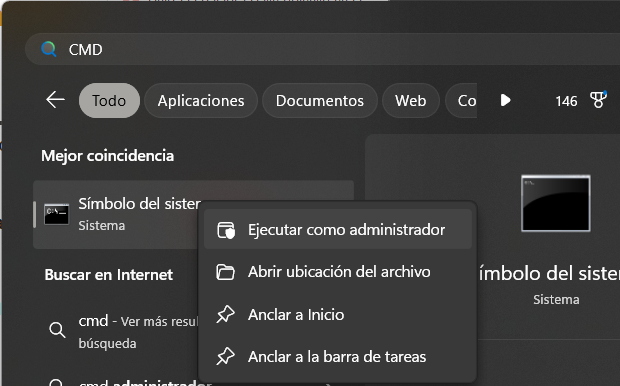
Paso 1: Abrir el Símbolo del Sistema como Administrador
Para ejecutar comandos de bajo nivel sobre las unidades de almacenamiento, es imprescindible contar con privilegios elevados en el sistema operativo:
- Presiona la combinación de teclas Windows + S en tu teclado y escribe «CMD» o «Símbolo del sistema».
- Haz clic derecho sobre el icono del Símbolo del sistema y selecciona la opción Ejecutar como administrador.
Paso 2: Verificar y corregir errores con el comando CHKDSK
El comando chkdsk (Check Disk) es la primera herramienta de diagnóstico recomendada, ya que analiza la estructura del sistema de archivos sin borrar tu información si los datos son recuperables.
- En la ventana de la consola CMD, escribe el siguiente comando:
chkdsk E: /f /r /xNota importante: Sustituye la letra «E:» por la letra exacta que Windows haya asignado a tu memoria USB en el equipo.
Explicación de los parámetros utilizados:
/f: Ordena a CHKDSK corregir automáticamente cualquier error encontrado en el sistema de archivos./r: Localiza los sectores defectuosos en la memoria flash e intenta recuperar la información legible./x: Desmonta la unidad de almacenamiento previamente para garantizar que ningún otro proceso bloquee el escaneo.
2. Pulsa la tecla Enter y espera a que Windows complete el análisis de las etapas. El proceso puede tardar entre un par de minutos y media hora según el tamaño de la memoria y la gravedad de los errores.
Paso 3: Usar Diskpart para limpiar y formatear la unidad desde cero
Si el comando CHKDSK muestra un mensaje de error indicando que «el sistema de archivos es RAW» o no logra reparar la memoria, el paso definitivo para reparar una USB con CMD es utilizar la consola Diskpart de Microsoft.
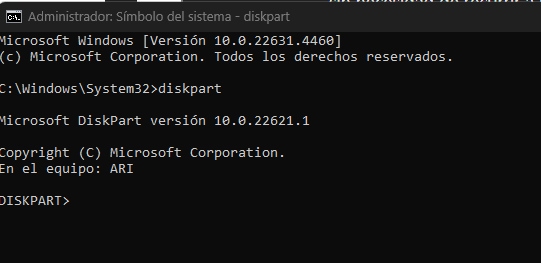
- Dentro de la consola de comandos, escribe la siguiente orden para abrir el entorno interactivo:
diskpart- Lista todos los discos conectados al ordenador identificando el número asignado a tu memoria USB según su capacidad en gigabytes (GB):
list disk- Selecciona el disco correspondiente a tu USB introduciendo su número:
select disk N¡Atención! Reemplaza «N» por el número exacto asignado a tu USB. Seleccionar el número de tu disco duro principal provocará la pérdida irreversible de tus datos.
- Limpia completamente el esquema de particiones e índices de la memoria:
clean- Crea una nueva partición primaria en la memoria de almacenamiento:
create partition primary- Selecciona la partición recién configurada:
select partition 1- Marca la partición como activa para que el sistema operativo la reconozca:
active- Formatea la memoria USB asignándole un sistema de archivos compatible:
format fs=fat32 quickSi prefieres el sistema NTFS (ideal para archivos individuales de más de 4 GB), puedes ejecutar format fs=ntfs quick.
Paso 4: Asignar una letra de unidad para acceder desde el Explorador
Para finalizar la reconstrucción de la memoria flash y permitir que Windows la muestre en el Explorador de archivos, asigna una letra de unidad disponible:
assign letter=E
exit
Tras ejecutar la orden exit saldrás de Diskpart y tu memoria USB estará completamente reparada y lista para almacenar archivos de nuevo.
Comando adicional: Desocultar archivos borrados o bloqueados por virus
En muchas ocasiones, una memoria USB aparenta estar dañada o vacía debido a la acción de un malware que modifica los atributos de las carpetas para ocultarlas del usuario.
Si la memoria mantiene espacio ocupado pero no muestra archivos en la interfaz gráfica, puedes restaurar la visibilidad con el comando attrib:
attrib -h -r -s /s /d E:*.*Sustituye «E:» por la letra de tu USB. Este comando elimina los atributos de archivo oculto (-h), de solo lectura (-r) y de sistema (-s), haciendo visibles nuevamente tus documentos.
¿Cuándo NO es posible reparar una USB con CMD?
A pesar de la potencia de los comandos de Windows, es fundamental entender que el software solo puede solucionar fallos de carácter **lógico**.
No será posible reparar una USB con CMD si el dispositivo presenta los siguientes síntomas de daño **físico**:
- Fallo de hardware o conector roto: La memoria no enciende su LED ni es detectada en absoluto por el Administrador de discos ni por la consola de Windows.
- Daño electromagnético en los chips NAND Flash: El controlador de memoria ha entrado en estado de bloqueo permanente o sufre degradación por superar su ciclo de vida de lecturas y escrituras.
- Sobrecalentamiento extremo: La USB se calienta a temperaturas elevadas a los pocos segundos de conectarla al puerto USB debido a un cortocircuito interno.
Consejos para alargar la vida útil de tus memorias USB

Prevenir los errores en el sistema de archivos de tus pendrives es la mejor estrategia para evitar la pérdida de información:
- Utiliza siempre la expulsión segura: Nunca desconectes la USB mientras se transfieren archivos o sin utilizar la opción «Expulsar con seguridad el hardware» del sistema operativo.
- Protege los dispositivos de temperaturas y humedad: Evita exponer las memorias a la luz solar directa o a ambientes húmedos que deterioren sus circuitos.
- Mantén copias de seguridad de tus archivos: Recuerda que las memorias flash son medios de transporte de información, no soluciones recomendadas para almacenamiento a largo plazo sin respaldo.
Cómo conectar la administración de sistemas con tu futuro laboral
Aprender el funcionamiento de la consola de comandos de Windows, la gestión de discos y los sistemas de archivos es el primer paso para dominar la administración de sistemas y la infraestructura tecnológica.
Si estás organizando tu mapa de aprendizaje, te invitamos a consultar nuestra guía sobre qué aprender primero en programación.
Comprender cómo interactúan los componentes de almacenamiento evaluando la diferencia entre frontend, backend y full stack te ayudará a estructurar soluciones digitales completas.
Durante el desarrollo de tus scripts y herramientas de administración, gestionarás archivos sabiendo qué es Git y por qué es tan importante para trabajar en equipo.
A nivel de protección e integridad de datos en el almacenamiento, verificarás operaciones seguras comprobando qué es ACID en bases de datos.
En organizaciones avanzadas que automatizan infraestructuras y despliegues masivos, este aprendizaje conecta directamente con entender qué es MLOps y por qué es clave en ingeniería de software.
Para aquellos profesionales que buscan especializarse en la gestión de infraestructura en la nube y automatización de sistemas, recomendamos explorar el Programa Técnico Avanzado en DevOps con IA y LLMops.
Conclusión
En definitiva, saber cómo reparar una USB con CMD mediante herramientas nativas como CHKDSK y Diskpart te permite resolver la gran mayoría de fallos lógicos en memorias de almacenamiento sin coste alguno.
Dominar la consola de comandos de Windows facilita el diagnóstico de unidades, la recuperación de sectores defectuosos y la eliminación de bloqueos causados por malware.
Aprender las bases de la administración de sistemas informáticos con la guía de mentores en activo y proyectos reales es el camino más directo para transformar tu futuro laboral.

Si quieres aprender administración de sistemas, desarrollo informático desde cero, Python, lógica algorítmica y herramientas fundamentales con el respaldo de nuestra Bolsa de Talento activa, descubre el Bootcamp Aprende a Programar desde Cero de KeepCoding e inicia tu transformación hoy mismo.
Para profundizar en más conceptos relacionados con el almacenamiento portátil, te recomendamos consultar nuestras guías sobre los tipos de USB y sus usos y cómo recuperar archivos de una memoria USB.