



Cómo poner Visual Studio Code en español paso a paso y configurar el paquete de idioma
Para poner Visual Studio Code en español, el método más rápido es presionar el atajo de teclado Ctrl + Shift + P (o Cmd + Shift + P en macOS), escribir Configure Display Language, seleccionar el idioma español e instalar la extensión oficial Spanish Language Pack, proceso que completa el cambio en menos de 30 segundos.
Si estabas buscando la solución definitiva para traducir la interfaz de tu entorno de desarrollo favorito, has llegado al lugar indicado. Si estás comenzando tu ruta formativa para aprender a programar desde cero a través de un bootcamp de programación intensivo, contar con tu editor en español te facilitará la comprensión de los menús, la configuración de archivos y el uso de herramientas integradas.
Visual Studio Code es un potente editor de código fuente desarrollado por Microsoft, diseñado para maximizar la productividad de los desarrolladores. Destaca por su interfaz personalizable, compatibilidad con múltiples lenguajes y sus extensiones. A lo largo de esta guía técnica explicaremos detalladamente cómo poner Visual Studio Code en español paso a paso, cómo importar paquetes de idioma adicionales desde el Marketplace y cómo resolver cualquier duda durante la configuración.
¿Cómo poner Visual Studio Code en español paso a paso?
Para entender cómo poner Visual Studio Code en español mediante la paleta de comandos interna del programa, solo debes seguir esta secuencia estructurada de pasos:
- Abre la Paleta de Comandos: Con la ventana de VS Code abierta, presiona la combinación de teclas
Ctrl + Shift + P(en macOS:Cmd + Shift + P). Verás que en la zona superior del editor se despliega un cuadro de opciones interactivo. - Escribe el comando de configuración: En el cuadro de búsqueda teclea la palabra «config» o escribe directamente
Configure Display Language. - Selecciona la opción de idioma de pantalla: Haz clic sobre la opción «Configurar idioma de pantalla» (o Configure Display Language si tu editor aún está en inglés).
- Elige el idioma español: En el desplegable que aparecerá a continuación, selecciona la opción «es» (Español). Si no ves el idioma español disponible en la lista inicial, deberás instalar el paquete oficial de idioma.
🔴 ¿Quieres Aprender a Programar con Python? 🔴
Descubre el Full Stack Jr. Bootcamp - Aprende a Programar desde Cero de KeepCoding. La formación más completa del mercado y con empleabilidad garantizada
👉 Prueba gratis el Bootcamp Aprende a Programar desde Cero por una semanaPara descargar directamente el componente oficial desde la tienda de Microsoft, puedes acceder al sitio oficial de Microsoft Marketplace para el paquete Spanish Language Pack for Visual Studio Code.
Importar y descargar paquetes de idioma en Visual Studio Code
Es muy habitual que al realizar los pasos anteriores sobre cómo poner Visual Studio Code en español te encuentres con que la única opción disponible en la lista es el idioma inglés (en).
En ese caso, al seleccionar la instrucción Configure Display Language con el atajo Ctrl + Shift + P, el editor no te permitirá elegir otro idioma directamente. Para solucionarlo e importar el paquete necesario, sigue estas instrucciones:
- Dentro del menú desplegable de
Configure Display Language, selecciona la opción «Install Additional Languages…» (Instalar idiomas adicionales). - Al pulsarla, VS Code abrirá automáticamente la pestaña de **Extensiones** en la barra lateral izquierda mostrando los paquetes de lenguaje disponibles.
- Busca la extensión oficial llamada Spanish Language Pack for Visual Studio Code (desarrollada por Microsoft) y haz clic en el botón azul **«Install»** (Instalar).
- Una vez completada la instalación, el programa mostrará un mensaje emergente en la esquina inferior derecha solicitando reiniciar el entorno. Haz clic en **«Restart»** para aplicar la traducción.
«Entrar en el mundo de la programación puede cambiar vidas; justo eso es lo que le sucedió a Agustín Gouveia tras dar el salto profesional.»
Conoce la historia real de Agustín Gouveia, quien tras completar su formación en el bootcamp dio un giro profesional definitivo y pasó de trabajar en la hostelería a convertirse en desarrollador de software en el sector IT.
Disfruta de Visual Studio Code totalmente en español
Después de seguir estos sencillos pasos sobre cómo poner Visual Studio Code en español, habrás logrado adaptar la interfaz de tu editor por completo.
Tras reiniciar el programa, todos los menús de navegación, las opciones de configuración, los mensajes de alerta, la terminal integrada y la paleta de comandos se mostrarán en idioma castellano.
Recordamos que dominar la configuración de tu entorno de trabajo en español te brindará una mayor comodidad, velocidad y productividad en tus proyectos cotidianos de desarrollo web y creación de software.
| Método de configuración | Atajo / Ruta de acceso | Resultado operativo |
|---|---|---|
| Paleta de Comandos | Ctrl + Shift + P ➔ «Configure Display Language» |
Cambio directo si el paquete de idioma ya está instalado. |
| Panel de Extensiones | Ctrl + Shift + X ➔ Buscar «Spanish Language Pack» |
Descarga e instalación del paquete oficial de traducción de Microsoft. |
| Archivo Settings.json | Configuración interna ➔ "locale": "es" |
Forzado de idioma de pantalla mediante archivo de parámetros. |
Cómo conectar el dominio de herramientas de desarrollo con tu futuro laboral
Saber configurar tu entorno de desarrollo, comprender cómo poner Visual Studio Code en español, estructurar archivos y construir proyectos web completos es la base sólida para iniciar tu carrera en la industria del software.
Si estás organizando tu hoja de ruta de aprendizaje, te invitamos a consultar nuestra guía sobre qué aprender primero en programación.
Comprender cómo interactúa la interfaz del editor con el desarrollo de aplicaciones evaluando la diferencia entre frontend, backend y full stack te ayudará a elegir tu especialización técnica.
Durante la personalización de tu editor y la escritura de código, administrarás proyectos sabiendo qué es Git y por qué es tan importante para trabajar en equipo.
A nivel de garantía de persistencia de datos en las bases de datos que consultes desde tu editor, verificarás transacciones seguras comprobando qué es ACID en bases de datos.
En organizaciones avanzadas que automatizan entornos de desarrollo y despliegues en la nube, este aprendizaje conecta directamente con entender qué es MLOps y por qué es clave en ingeniería de software.
Conclusión
En definitiva, aprender cómo poner Visual Studio Code en español te permite trabajar en un entorno cómodo, intuitivo y adaptado a tus necesidades para concentrarte al 100% en escribir código limpio.
Desde el uso de la paleta de comandos con Ctrl + Shift + P hasta la instalación del paquete oficial de idioma de Microsoft, traducir tu editor es un proceso sencillo que potenciará tu ritmo de aprendizaje.
Aprender la práctica real del desarrollo web, HTML, CSS, JavaScript, React, Node.js y despliegue de aplicaciones de la mano de mentores en activo es el camino para transformar tu futuro profesional.
Si quieres dominar los fundamentos de programación e iniciar una carrera llena de oportunidades en el sector IT, descubre el Desarrollo Web Full Stack Bootcamp de KeepCoding e inicia tu transformación hoy mismo.
Dudas frecuentes sobre cómo poner Visual Studio Code en español
¿Qué hago si solo veo la opción de idioma inglés en Visual Studio Code?
Si solo ves la opción de idioma inglés, abre la Paleta de Comandos con Ctrl + Shift + P, selecciona «Configure Display Language», haz clic en «Install Additional Languages…» e instala la extensión «Spanish Language Pack for Visual Studio Code» desde la barra lateral.
¿Puedo cambiar el idioma de Visual Studio Code a otros idiomas además del español?
Sí, Microsoft ofrece paquetes oficiales de idioma (Language Packs) para más de 15 idiomas diferentes (como francés, alemán, italiano, portugués o chino) disponibles de forma gratuita en el Marketplace de extensiones.
¿Cómo puedo volver a poner Visual Studio Code en inglés si lo necesito?
Para volver al inglés, presiona Ctrl + Shift + P, escribe «Configure Display Language», selecciona la opción «en» (English) y haz clic en el botón de reiniciar el editor.
¿Por qué no cambia el idioma después de instalar el paquete de español?
Generalmente se debe a que no se ha completado el reinicio de la aplicación. Asegúrate de hacer clic en el botón «Restart» que aparece en la alerta emergente tras la instalación para que la interfaz cargue los nuevos archivos de traducción.
¿Es gratis instalar el paquete de idioma en español para VS Code?
Sí, todos los paquetes oficiales de idioma para Visual Studio Code desarrollados por Microsoft son 100% gratuitos y de código abierto.
¿Cómo poner Visual Studio Code en español paso a paso?
Para entender cómo poner Visual Studio Code en español mediante la paleta de comandos interna del programa, solo debes seguir esta secuencia estructurada de pasos:
- Abre la Paleta de Comandos: Con la ventana de VS Code abierta, presiona la combinación de teclas
Ctrl + Shift + P(en macOS:Cmd + Shift + P). Verás que en la zona superior del editor se despliega un cuadro de opciones interactivo. - Escribe el comando de configuración: En el cuadro de búsqueda teclea la palabra «config» o escribe directamente
Configure Display Language. - Selecciona la opción de idioma de pantalla: Haz clic sobre la opción «Configurar idioma de pantalla» (o Configure Display Language si tu editor aún está en inglés).
- Elige el idioma español: En el desplegable que aparecerá a continuación, selecciona la opción «es» (Español). Si no ves el idioma español disponible en la lista inicial, deberás instalar el paquete oficial de idioma.
Para descargar directamente el componente oficial desde la tienda de Microsoft, puedes acceder al sitio oficial de Microsoft Marketplace para el paquete Spanish Language Pack for Visual Studio Code.
Importar y descargar paquetes de idioma en Visual Studio Code
Es muy habitual que al realizar los pasos anteriores sobre cómo poner Visual Studio Code en español te encuentres con que la única opción disponible en la lista es el idioma inglés (en).
En ese caso, al seleccionar la instrucción Configure Display Language con el atajo Ctrl + Shift + P, el editor no te permitirá elegir otro idioma directamente. Para solucionarlo e importar el paquete necesario, sigue estas instrucciones:
- Dentro del menú desplegable de
Configure Display Language, selecciona la opción «Install Additional Languages…» (Instalar idiomas adicionales). - Al pulsarla, VS Code abrirá automáticamente la pestaña de **Extensiones** en la barra lateral izquierda mostrando los paquetes de lenguaje disponibles.
- Busca la extensión oficial llamada Spanish Language Pack for Visual Studio Code (desarrollada por Microsoft) y haz clic en el botón azul **«Install»** (Instalar).
- Una vez completada la instalación, el programa mostrará un mensaje emergente en la esquina inferior derecha solicitando reiniciar el entorno. Haz clic en **«Restart»** para aplicar la traducción.
«Entrar en el mundo de la programación puede cambiar vidas; justo eso es lo que le sucedió a Agustín Gouveia tras dar el salto profesional.»
Conoce la historia real de Agustín Gouveia, quien tras completar su formación en el bootcamp dio un giro profesional definitivo y pasó de trabajar en la hostelería a convertirse en desarrollador de software en el sector IT.
Disfruta de Visual Studio Code totalmente en español
Después de seguir estos sencillos pasos sobre cómo poner Visual Studio Code en español, habrás logrado adaptar la interfaz de tu editor por completo.
Tras reiniciar el programa, todos los menús de navegación, las opciones de configuración, los mensajes de alerta, la terminal integrada y la paleta de comandos se mostrarán en idioma castellano.
Recordamos que dominar la configuración de tu entorno de trabajo en español te brindará una mayor comodidad, velocidad y productividad en tus proyectos cotidianos de desarrollo web y creación de software.
| Método de configuración | Atajo / Ruta de acceso | Resultado operativo |
|---|---|---|
| Paleta de Comandos | Ctrl + Shift + P ➔ «Configure Display Language» |
Cambio directo si el paquete de idioma ya está instalado. |
| Panel de Extensiones | Ctrl + Shift + X ➔ Buscar «Spanish Language Pack» |
Descarga e instalación del paquete oficial de traducción de Microsoft. |
| Archivo Settings.json | Configuración interna ➔ "locale": "es" |
Forzado de idioma de pantalla mediante archivo de parámetros. |
Cómo conectar el dominio de herramientas de desarrollo con tu futuro laboral
Saber configurar tu entorno de desarrollo, comprender cómo poner Visual Studio Code en español, estructurar archivos y construir proyectos web completos es la base sólida para iniciar tu carrera en la industria del software.
Si estás organizando tu hoja de ruta de aprendizaje, te invitamos a consultar nuestra guía sobre qué aprender primero en programación.
Comprender cómo interactúa la interfaz del editor con el desarrollo de aplicaciones evaluando la diferencia entre frontend, backend y full stack te ayudará a elegir tu especialización técnica.
Durante la personalización de tu editor y la escritura de código, administrarás proyectos sabiendo qué es Git y por qué es tan importante para trabajar en equipo.
A nivel de garantía de persistencia de datos en las bases de datos que consultes desde tu editor, verificarás transacciones seguras comprobando qué es ACID en bases de datos.
En organizaciones avanzadas que automatizan entornos de desarrollo y despliegues en la nube, este aprendizaje conecta directamente con entender qué es MLOps y por qué es clave en ingeniería de software.
Conclusión
En definitiva, aprender cómo poner Visual Studio Code en español te permite trabajar en un entorno cómodo, intuitivo y adaptado a tus necesidades para concentrarte al 100% en escribir código limpio.
Desde el uso de la paleta de comandos con Ctrl + Shift + P hasta la instalación del paquete oficial de idioma de Microsoft, traducir tu editor es un proceso sencillo que potenciará tu ritmo de aprendizaje.
Aprender la práctica real del desarrollo web, HTML, CSS, JavaScript, React, Node.js y despliegue de aplicaciones de la mano de mentores en activo es el camino para transformar tu futuro profesional.
Si quieres dominar los fundamentos de programación e iniciar una carrera llena de oportunidades en el sector IT, descubre el Desarrollo Web Full Stack Bootcamp de KeepCoding e inicia tu transformación hoy mismo.
Dudas frecuentes sobre cómo poner Visual Studio Code en español
¿Qué hago si solo veo la opción de idioma inglés en Visual Studio Code?
Si solo ves la opción de idioma inglés, abre la Paleta de Comandos con Ctrl + Shift + P, selecciona «Configure Display Language», haz clic en «Install Additional Languages…» e instala la extensión «Spanish Language Pack for Visual Studio Code» desde la barra lateral.
¿Puedo cambiar el idioma de Visual Studio Code a otros idiomas además del español?
Sí, Microsoft ofrece paquetes oficiales de idioma (Language Packs) para más de 15 idiomas diferentes (como francés, alemán, italiano, portugués o chino) disponibles de forma gratuita en el Marketplace de extensiones.
¿Cómo puedo volver a poner Visual Studio Code en inglés si lo necesito?
Para volver al inglés, presiona Ctrl + Shift + P, escribe «Configure Display Language», selecciona la opción «en» (English) y haz clic en el botón de reiniciar el editor.
¿Por qué no cambia el idioma después de instalar el paquete de español?
Generalmente se debe a que no se ha completado el reinicio de la aplicación. Asegúrate de hacer clic en el botón «Restart» que aparece en la alerta emergente tras la instalación para que la interfaz cargue los nuevos archivos de traducción.
¿Es gratis instalar el paquete de idioma en español para VS Code?
Sí, todos los paquetes oficiales de idioma para Visual Studio Code desarrollados por Microsoft son 100% gratuitos y de código abierto.
Cómo poner Visual Studio Code en español paso a paso y configurar el paquete de idioma
Para poner Visual Studio Code en español, el método más rápido es presionar el atajo de teclado Ctrl + Shift + P (o Cmd + Shift + P en macOS), escribir Configure Display Language, seleccionar el idioma español e instalar la extensión oficial Spanish Language Pack, proceso que completa el cambio en menos de 30 segundos.
Si estabas buscando la solución definitiva para traducir la interfaz de tu entorno de desarrollo favorito, has llegado al lugar indicado. Si estás comenzando tu ruta formativa para aprender a programar desde cero a través de un bootcamp de programación intensivo, contar con tu editor en español te facilitará la comprensión de los menús, la configuración de archivos y el uso de herramientas integradas.
Visual Studio Code es un potente editor de código fuente desarrollado por Microsoft, diseñado para maximizar la productividad de los desarrolladores. Destaca por su interfaz personalizable, compatibilidad con múltiples lenguajes y sus extensiones. A lo largo de esta guía técnica explicaremos detalladamente cómo poner Visual Studio Code en español paso a paso, cómo importar paquetes de idioma adicionales desde el Marketplace y cómo resolver cualquier duda durante la configuración.
¿Cómo poner Visual Studio Code en español paso a paso?
Para entender cómo poner Visual Studio Code en español mediante la paleta de comandos interna del programa, solo debes seguir esta secuencia estructurada de pasos:
- Abre la Paleta de Comandos: Con la ventana de VS Code abierta, presiona la combinación de teclas
Ctrl + Shift + P(en macOS:Cmd + Shift + P). Verás que en la zona superior del editor se despliega un cuadro de opciones interactivo. - Escribe el comando de configuración: En el cuadro de búsqueda teclea la palabra «config» o escribe directamente
Configure Display Language. - Selecciona la opción de idioma de pantalla: Haz clic sobre la opción «Configurar idioma de pantalla» (o Configure Display Language si tu editor aún está en inglés).
- Elige el idioma español: En el desplegable que aparecerá a continuación, selecciona la opción «es» (Español). Si no ves el idioma español disponible en la lista inicial, deberás instalar el paquete oficial de idioma.
Para descargar directamente el componente oficial desde la tienda de Microsoft, puedes acceder al sitio oficial de Microsoft Marketplace para el paquete Spanish Language Pack for Visual Studio Code.
Importar y descargar paquetes de idioma en Visual Studio Code
Es muy habitual que al realizar los pasos anteriores sobre cómo poner Visual Studio Code en español te encuentres con que la única opción disponible en la lista es el idioma inglés (en).
En ese caso, al seleccionar la instrucción Configure Display Language con el atajo Ctrl + Shift + P, el editor no te permitirá elegir otro idioma directamente. Para solucionarlo e importar el paquete necesario, sigue estas instrucciones:
- Dentro del menú desplegable de
Configure Display Language, selecciona la opción «Install Additional Languages…» (Instalar idiomas adicionales). - Al pulsarla, VS Code abrirá automáticamente la pestaña de **Extensiones** en la barra lateral izquierda mostrando los paquetes de lenguaje disponibles.
- Busca la extensión oficial llamada Spanish Language Pack for Visual Studio Code (desarrollada por Microsoft) y haz clic en el botón azul **«Install»** (Instalar).
- Una vez completada la instalación, el programa mostrará un mensaje emergente en la esquina inferior derecha solicitando reiniciar el entorno. Haz clic en **«Restart»** para aplicar la traducción.
«Entrar en el mundo de la programación puede cambiar vidas; justo eso es lo que le sucedió a Agustín Gouveia tras dar el salto profesional.»
Conoce la historia real de Agustín Gouveia, quien tras completar su formación en el bootcamp dio un giro profesional definitivo y pasó de trabajar en la hostelería a convertirse en desarrollador de software en el sector IT.
Disfruta de Visual Studio Code totalmente en español
Después de seguir estos sencillos pasos sobre cómo poner Visual Studio Code en español, habrás logrado adaptar la interfaz de tu editor por completo.
Tras reiniciar el programa, todos los menús de navegación, las opciones de configuración, los mensajes de alerta, la terminal integrada y la paleta de comandos se mostrarán en idioma castellano.
Recordamos que dominar la configuración de tu entorno de trabajo en español te brindará una mayor comodidad, velocidad y productividad en tus proyectos cotidianos de desarrollo web y creación de software.
| Método de configuración | Atajo / Ruta de acceso | Resultado operativo |
|---|---|---|
| Paleta de Comandos | Ctrl + Shift + P ➔ «Configure Display Language» |
Cambio directo si el paquete de idioma ya está instalado. |
| Panel de Extensiones | Ctrl + Shift + X ➔ Buscar «Spanish Language Pack» |
Descarga e instalación del paquete oficial de traducción de Microsoft. |
| Archivo Settings.json | Configuración interna ➔ "locale": "es" |
Forzado de idioma de pantalla mediante archivo de parámetros. |
Cómo conectar el dominio de herramientas de desarrollo con tu futuro laboral
Saber configurar tu entorno de desarrollo, comprender cómo poner Visual Studio Code en español, estructurar archivos y construir proyectos web completos es la base sólida para iniciar tu carrera en la industria del software.
Si estás organizando tu hoja de ruta de aprendizaje, te invitamos a consultar nuestra guía sobre qué aprender primero en programación.
Comprender cómo interactúa la interfaz del editor con el desarrollo de aplicaciones evaluando la diferencia entre frontend, backend y full stack te ayudará a elegir tu especialización técnica.
Durante la personalización de tu editor y la escritura de código, administrarás proyectos sabiendo qué es Git y por qué es tan importante para trabajar en equipo.
A nivel de garantía de persistencia de datos en las bases de datos que consultes desde tu editor, verificarás transacciones seguras comprobando qué es ACID en bases de datos.
En organizaciones avanzadas que automatizan entornos de desarrollo y despliegues en la nube, este aprendizaje conecta directamente con entender qué es MLOps y por qué es clave en ingeniería de software.
Conclusión
En definitiva, aprender cómo poner Visual Studio Code en español te permite trabajar en un entorno cómodo, intuitivo y adaptado a tus necesidades para concentrarte al 100% en escribir código limpio.
Desde el uso de la paleta de comandos con Ctrl + Shift + P hasta la instalación del paquete oficial de idioma de Microsoft, traducir tu editor es un proceso sencillo que potenciará tu ritmo de aprendizaje.
Aprender la práctica real del desarrollo web, HTML, CSS, JavaScript, React, Node.js y despliegue de aplicaciones de la mano de mentores en activo es el camino para transformar tu futuro profesional.
Si quieres dominar los fundamentos de programación e iniciar una carrera llena de oportunidades en el sector IT, descubre el Desarrollo Web Full Stack Bootcamp de KeepCoding e inicia tu transformación hoy mismo.
Dudas frecuentes sobre cómo poner Visual Studio Code en español
¿Qué hago si solo veo la opción de idioma inglés en Visual Studio Code?
Si solo ves la opción de idioma inglés, abre la Paleta de Comandos con Ctrl + Shift + P, selecciona «Configure Display Language», haz clic en «Install Additional Languages…» e instala la extensión «Spanish Language Pack for Visual Studio Code» desde la barra lateral.
¿Puedo cambiar el idioma de Visual Studio Code a otros idiomas además del español?
Sí, Microsoft ofrece paquetes oficiales de idioma (Language Packs) para más de 15 idiomas diferentes (como francés, alemán, italiano, portugués o chino) disponibles de forma gratuita en el Marketplace de extensiones.
¿Cómo puedo volver a poner Visual Studio Code en inglés si lo necesito?
Para volver al inglés, presiona Ctrl + Shift + P, escribe «Configure Display Language», selecciona la opción «en» (English) y haz clic en el botón de reiniciar el editor.
¿Por qué no cambia el idioma después de instalar el paquete de español?
Generalmente se debe a que no se ha completado el reinicio de la aplicación. Asegúrate de hacer clic en el botón «Restart» que aparece en la alerta emergente tras la instalación para que la interfaz cargue los nuevos archivos de traducción.
¿Es gratis instalar el paquete de idioma en español para VS Code?
Sí, todos los paquetes oficiales de idioma para Visual Studio Code desarrollados por Microsoft son 100% gratuitos y de código abierto.
Cómo poner Visual Studio Code en español paso a paso y configurar el paquete de idioma
Para poner Visual Studio Code en español, el método más rápido es presionar el atajo de teclado Ctrl + Shift + P (o Cmd + Shift + P en macOS), escribir Configure Display Language, seleccionar el idioma español e instalar la extensión oficial Spanish Language Pack, proceso que completa el cambio en menos de 30 segundos.
Si estabas buscando la solución definitiva para traducir la interfaz de tu entorno de desarrollo favorito, has llegado al lugar indicado. Si estás comenzando tu ruta formativa para aprender a programar desde cero a través de un bootcamp de programación intensivo, contar con tu editor en español te facilitará la comprensión de los menús, la configuración de archivos y el uso de herramientas integradas.
Visual Studio Code es un potente editor de código fuente desarrollado por Microsoft, diseñado para maximizar la productividad de los desarrolladores. Destaca por su interfaz personalizable, compatibilidad con múltiples lenguajes y sus extensiones. A lo largo de esta guía técnica explicaremos detalladamente cómo poner Visual Studio Code en español paso a paso, cómo importar paquetes de idioma adicionales desde el Marketplace y cómo resolver cualquier duda durante la configuración.
¿Cómo poner Visual Studio Code en español paso a paso?
Para entender cómo poner Visual Studio Code en español mediante la paleta de comandos interna del programa, solo debes seguir esta secuencia estructurada de pasos:
- Abre la Paleta de Comandos: Con la ventana de VS Code abierta, presiona la combinación de teclas
Ctrl + Shift + P(en macOS:Cmd + Shift + P). Verás que en la zona superior del editor se despliega un cuadro de opciones interactivo. - Escribe el comando de configuración: En el cuadro de búsqueda teclea la palabra «config» o escribe directamente
Configure Display Language. - Selecciona la opción de idioma de pantalla: Haz clic sobre la opción «Configurar idioma de pantalla» (o Configure Display Language si tu editor aún está en inglés).
- Elige el idioma español: En el desplegable que aparecerá a continuación, selecciona la opción «es» (Español). Si no ves el idioma español disponible en la lista inicial, deberás instalar el paquete oficial de idioma.
Para descargar directamente el componente oficial desde la tienda de Microsoft, puedes acceder al sitio oficial de Microsoft Marketplace para el paquete Spanish Language Pack for Visual Studio Code.
Importar y descargar paquetes de idioma en Visual Studio Code
Es muy habitual que al realizar los pasos anteriores sobre cómo poner Visual Studio Code en español te encuentres con que la única opción disponible en la lista es el idioma inglés (en).
En ese caso, al seleccionar la instrucción Configure Display Language con el atajo Ctrl + Shift + P, el editor no te permitirá elegir otro idioma directamente. Para solucionarlo e importar el paquete necesario, sigue estas instrucciones:
- Dentro del menú desplegable de
Configure Display Language, selecciona la opción «Install Additional Languages…» (Instalar idiomas adicionales). - Al pulsarla, VS Code abrirá automáticamente la pestaña de **Extensiones** en la barra lateral izquierda mostrando los paquetes de lenguaje disponibles.
- Busca la extensión oficial llamada Spanish Language Pack for Visual Studio Code (desarrollada por Microsoft) y haz clic en el botón azul **«Install»** (Instalar).
- Una vez completada la instalación, el programa mostrará un mensaje emergente en la esquina inferior derecha solicitando reiniciar el entorno. Haz clic en **«Restart»** para aplicar la traducción.
«Entrar en el mundo de la programación puede cambiar vidas; justo eso es lo que le sucedió a Agustín Gouveia tras dar el salto profesional.»
Conoce la historia real de Agustín Gouveia, quien tras completar su formación en el bootcamp dio un giro profesional definitivo y pasó de trabajar en la hostelería a convertirse en desarrollador de software en el sector IT.
Disfruta de Visual Studio Code totalmente en español
Después de seguir estos sencillos pasos sobre cómo poner Visual Studio Code en español, habrás logrado adaptar la interfaz de tu editor por completo.
Tras reiniciar el programa, todos los menús de navegación, las opciones de configuración, los mensajes de alerta, la terminal integrada y la paleta de comandos se mostrarán en idioma castellano.
Recordamos que dominar la configuración de tu entorno de trabajo en español te brindará una mayor comodidad, velocidad y productividad en tus proyectos cotidianos de desarrollo web y creación de software.
| Método de configuración | Atajo / Ruta de acceso | Resultado operativo |
|---|---|---|
| Paleta de Comandos | Ctrl + Shift + P ➔ «Configure Display Language» |
Cambio directo si el paquete de idioma ya está instalado. |
| Panel de Extensiones | Ctrl + Shift + X ➔ Buscar «Spanish Language Pack» |
Descarga e instalación del paquete oficial de traducción de Microsoft. |
| Archivo Settings.json | Configuración interna ➔ "locale": "es" |
Forzado de idioma de pantalla mediante archivo de parámetros. |
Cómo conectar el dominio de herramientas de desarrollo con tu futuro laboral
Saber configurar tu entorno de desarrollo, comprender cómo poner Visual Studio Code en español, estructurar archivos y construir proyectos web completos es la base sólida para iniciar tu carrera en la industria del software.
Si estás organizando tu hoja de ruta de aprendizaje, te invitamos a consultar nuestra guía sobre qué aprender primero en programación.
Comprender cómo interactúa la interfaz del editor con el desarrollo de aplicaciones evaluando la diferencia entre frontend, backend y full stack te ayudará a elegir tu especialización técnica.
Durante la personalización de tu editor y la escritura de código, administrarás proyectos sabiendo qué es Git y por qué es tan importante para trabajar en equipo.
A nivel de garantía de persistencia de datos en las bases de datos que consultes desde tu editor, verificarás transacciones seguras comprobando qué es ACID en bases de datos.
En organizaciones avanzadas que automatizan entornos de desarrollo y despliegues en la nube, este aprendizaje conecta directamente con entender qué es MLOps y por qué es clave en ingeniería de software.
Conclusión
En definitiva, aprender cómo poner Visual Studio Code en español te permite trabajar en un entorno cómodo, intuitivo y adaptado a tus necesidades para concentrarte al 100% en escribir código limpio.
Desde el uso de la paleta de comandos con Ctrl + Shift + P hasta la instalación del paquete oficial de idioma de Microsoft, traducir tu editor es un proceso sencillo que potenciará tu ritmo de aprendizaje.
Aprender la práctica real del desarrollo web, HTML, CSS, JavaScript, React, Node.js y despliegue de aplicaciones de la mano de mentores en activo es el camino para transformar tu futuro profesional.
Si quieres dominar los fundamentos de programación e iniciar una carrera llena de oportunidades en el sector IT, descubre el Desarrollo Web Full Stack Bootcamp de KeepCoding e inicia tu transformación hoy mismo.
Dudas frecuentes sobre cómo poner Visual Studio Code en español
¿Qué hago si solo veo la opción de idioma inglés en Visual Studio Code?
Si solo ves la opción de idioma inglés, abre la Paleta de Comandos con Ctrl + Shift + P, selecciona «Configure Display Language», haz clic en «Install Additional Languages…» e instala la extensión «Spanish Language Pack for Visual Studio Code» desde la barra lateral.
¿Puedo cambiar el idioma de Visual Studio Code a otros idiomas además del español?
Sí, Microsoft ofrece paquetes oficiales de idioma (Language Packs) para más de 15 idiomas diferentes (como francés, alemán, italiano, portugués o chino) disponibles de forma gratuita en el Marketplace de extensiones.
¿Cómo puedo volver a poner Visual Studio Code en inglés si lo necesito?
Para volver al inglés, presiona Ctrl + Shift + P, escribe «Configure Display Language», selecciona la opción «en» (English) y haz clic en el botón de reiniciar el editor.
¿Por qué no cambia el idioma después de instalar el paquete de español?
Generalmente se debe a que no se ha completado el reinicio de la aplicación. Asegúrate de hacer clic en el botón «Restart» que aparece en la alerta emergente tras la instalación para que la interfaz cargue los nuevos archivos de traducción.
¿Es gratis instalar el paquete de idioma en español para VS Code?
Sí, todos los paquetes oficiales de idioma para Visual Studio Code desarrollados por Microsoft son 100% gratuitos y de código abierto.
Cómo poner Visual Studio Code en español paso a paso y configurar el paquete de idioma
Para poner Visual Studio Code en español, el método más rápido es presionar el atajo de teclado Ctrl + Shift + P (o Cmd + Shift + P en macOS), escribir Configure Display Language, seleccionar el idioma español e instalar la extensión oficial Spanish Language Pack, proceso que completa el cambio en menos de 30 segundos.
Si estabas buscando la solución definitiva para traducir la interfaz de tu entorno de desarrollo favorito, has llegado al lugar indicado. Si estás comenzando tu ruta formativa para aprender a programar desde cero a través de un bootcamp de programación intensivo, contar con tu editor en español te facilitará la comprensión de los menús, la configuración de archivos y el uso de herramientas integradas.
Visual Studio Code es un potente editor de código fuente desarrollado por Microsoft, diseñado para maximizar la productividad de los desarrolladores. Destaca por su interfaz personalizable, compatibilidad con múltiples lenguajes y sus extensiones. A lo largo de esta guía técnica explicaremos detalladamente cómo poner Visual Studio Code en español paso a paso, cómo importar paquetes de idioma adicionales desde el Marketplace y cómo resolver cualquier duda durante la configuración.
¿Cómo poner Visual Studio Code en español paso a paso?
Para entender cómo poner Visual Studio Code en español mediante la paleta de comandos interna del programa, solo debes seguir esta secuencia estructurada de pasos:
- Abre la Paleta de Comandos: Con la ventana de VS Code abierta, presiona la combinación de teclas
Ctrl + Shift + P(en macOS:Cmd + Shift + P). Verás que en la zona superior del editor se despliega un cuadro de opciones interactivo. - Escribe el comando de configuración: En el cuadro de búsqueda teclea la palabra «config» o escribe directamente
Configure Display Language. - Selecciona la opción de idioma de pantalla: Haz clic sobre la opción «Configurar idioma de pantalla» (o Configure Display Language si tu editor aún está en inglés).
- Elige el idioma español: En el desplegable que aparecerá a continuación, selecciona la opción «es» (Español). Si no ves el idioma español disponible en la lista inicial, deberás instalar el paquete oficial de idioma.
Para descargar directamente el componente oficial desde la tienda de Microsoft, puedes acceder al sitio oficial de Microsoft Marketplace para el paquete Spanish Language Pack for Visual Studio Code.
Importar y descargar paquetes de idioma en Visual Studio Code
Es muy habitual que al realizar los pasos anteriores sobre cómo poner Visual Studio Code en español te encuentres con que la única opción disponible en la lista es el idioma inglés (en).
En ese caso, al seleccionar la instrucción Configure Display Language con el atajo Ctrl + Shift + P, el editor no te permitirá elegir otro idioma directamente. Para solucionarlo e importar el paquete necesario, sigue estas instrucciones:
- Dentro del menú desplegable de
Configure Display Language, selecciona la opción «Install Additional Languages…» (Instalar idiomas adicionales). - Al pulsarla, VS Code abrirá automáticamente la pestaña de **Extensiones** en la barra lateral izquierda mostrando los paquetes de lenguaje disponibles.
- Busca la extensión oficial llamada Spanish Language Pack for Visual Studio Code (desarrollada por Microsoft) y haz clic en el botón azul **«Install»** (Instalar).
- Una vez completada la instalación, el programa mostrará un mensaje emergente en la esquina inferior derecha solicitando reiniciar el entorno. Haz clic en **«Restart»** para aplicar la traducción.
«Entrar en el mundo de la programación puede cambiar vidas; justo eso es lo que le sucedió a Agustín Gouveia tras dar el salto profesional.»
Conoce la historia real de Agustín Gouveia, quien tras completar su formación en el bootcamp dio un giro profesional definitivo y pasó de trabajar en la hostelería a convertirse en desarrollador de software en el sector IT.
Disfruta de Visual Studio Code totalmente en español
Después de seguir estos sencillos pasos sobre cómo poner Visual Studio Code en español, habrás logrado adaptar la interfaz de tu editor por completo.
Tras reiniciar el programa, todos los menús de navegación, las opciones de configuración, los mensajes de alerta, la terminal integrada y la paleta de comandos se mostrarán en idioma castellano.
Recordamos que dominar la configuración de tu entorno de trabajo en español te brindará una mayor comodidad, velocidad y productividad en tus proyectos cotidianos de desarrollo web y creación de software.
| Método de configuración | Atajo / Ruta de acceso | Resultado operativo |
|---|---|---|
| Paleta de Comandos | Ctrl + Shift + P ➔ «Configure Display Language» |
Cambio directo si el paquete de idioma ya está instalado. |
| Panel de Extensiones | Ctrl + Shift + X ➔ Buscar «Spanish Language Pack» |
Descarga e instalación del paquete oficial de traducción de Microsoft. |
| Archivo Settings.json | Configuración interna ➔ "locale": "es" |
Forzado de idioma de pantalla mediante archivo de parámetros. |
Cómo conectar el dominio de herramientas de desarrollo con tu futuro laboral
Saber configurar tu entorno de desarrollo, comprender cómo poner Visual Studio Code en español, estructurar archivos y construir proyectos web completos es la base sólida para iniciar tu carrera en la industria del software.
Si estás organizando tu hoja de ruta de aprendizaje, te invitamos a consultar nuestra guía sobre qué aprender primero en programación.
Comprender cómo interactúa la interfaz del editor con el desarrollo de aplicaciones evaluando la diferencia entre frontend, backend y full stack te ayudará a elegir tu especialización técnica.
Durante la personalización de tu editor y la escritura de código, administrarás proyectos sabiendo qué es Git y por qué es tan importante para trabajar en equipo.
A nivel de garantía de persistencia de datos en las bases de datos que consultes desde tu editor, verificarás transacciones seguras comprobando qué es ACID en bases de datos.
En organizaciones avanzadas que automatizan entornos de desarrollo y despliegues en la nube, este aprendizaje conecta directamente con entender qué es MLOps y por qué es clave en ingeniería de software.
Conclusión
En definitiva, aprender cómo poner Visual Studio Code en español te permite trabajar en un entorno cómodo, intuitivo y adaptado a tus necesidades para concentrarte al 100% en escribir código limpio.
Desde el uso de la paleta de comandos con Ctrl + Shift + P hasta la instalación del paquete oficial de idioma de Microsoft, traducir tu editor es un proceso sencillo que potenciará tu ritmo de aprendizaje.
Aprender la práctica real del desarrollo web, HTML, CSS, JavaScript, React, Node.js y despliegue de aplicaciones de la mano de mentores en activo es el camino para transformar tu futuro profesional.
Si quieres dominar los fundamentos de programación e iniciar una carrera llena de oportunidades en el sector IT, descubre el Desarrollo Web Full Stack Bootcamp de KeepCoding e inicia tu transformación hoy mismo.
Dudas frecuentes sobre cómo poner Visual Studio Code en español
¿Qué hago si solo veo la opción de idioma inglés en Visual Studio Code?
Si solo ves la opción de idioma inglés, abre la Paleta de Comandos con Ctrl + Shift + P, selecciona «Configure Display Language», haz clic en «Install Additional Languages…» e instala la extensión «Spanish Language Pack for Visual Studio Code» desde la barra lateral.
¿Puedo cambiar el idioma de Visual Studio Code a otros idiomas además del español?
Sí, Microsoft ofrece paquetes oficiales de idioma (Language Packs) para más de 15 idiomas diferentes (como francés, alemán, italiano, portugués o chino) disponibles de forma gratuita en el Marketplace de extensiones.
¿Cómo puedo volver a poner Visual Studio Code en inglés si lo necesito?
Para volver al inglés, presiona Ctrl + Shift + P, escribe «Configure Display Language», selecciona la opción «en» (English) y haz clic en el botón de reiniciar el editor.
¿Por qué no cambia el idioma después de instalar el paquete de español?
Generalmente se debe a que no se ha completado el reinicio de la aplicación. Asegúrate de hacer clic en el botón «Restart» que aparece en la alerta emergente tras la instalación para que la interfaz cargue los nuevos archivos de traducción.
¿Es gratis instalar el paquete de idioma en español para VS Code?
Sí, todos los paquetes oficiales de idioma para Visual Studio Code desarrollados por Microsoft son 100% gratuitos y de código abierto.
Cómo poner Visual Studio Code en español paso a paso y configurar el paquete de idioma
Para poner Visual Studio Code en español, el método más rápido es presionar el atajo de teclado Ctrl + Shift + P (o Cmd + Shift + P en macOS), escribir Configure Display Language, seleccionar el idioma español e instalar la extensión oficial Spanish Language Pack, proceso que completa el cambio en menos de 30 segundos.
Si estabas buscando la solución definitiva para traducir la interfaz de tu entorno de desarrollo favorito, has llegado al lugar indicado. Si estás comenzando tu ruta formativa para aprender a programar desde cero a través de un bootcamp de programación intensivo, contar con tu editor en español te facilitará la comprensión de los menús, la configuración de archivos y el uso de herramientas integradas.
Visual Studio Code es un potente editor de código fuente desarrollado por Microsoft, diseñado para maximizar la productividad de los desarrolladores. Destaca por su interfaz personalizable, compatibilidad con múltiples lenguajes y sus extensiones. A lo largo de esta guía técnica explicaremos detalladamente cómo poner Visual Studio Code en español paso a paso, cómo importar paquetes de idioma adicionales desde el Marketplace y cómo resolver cualquier duda durante la configuración.
¿Cómo poner Visual Studio Code en español paso a paso?
Para entender cómo poner Visual Studio Code en español mediante la paleta de comandos interna del programa, solo debes seguir esta secuencia estructurada de pasos:
- Abre la Paleta de Comandos: Con la ventana de VS Code abierta, presiona la combinación de teclas
Ctrl + Shift + P(en macOS:Cmd + Shift + P). Verás que en la zona superior del editor se despliega un cuadro de opciones interactivo. - Escribe el comando de configuración: En el cuadro de búsqueda teclea la palabra «config» o escribe directamente
Configure Display Language. - Selecciona la opción de idioma de pantalla: Haz clic sobre la opción «Configurar idioma de pantalla» (o Configure Display Language si tu editor aún está en inglés).
- Elige el idioma español: En el desplegable que aparecerá a continuación, selecciona la opción «es» (Español). Si no ves el idioma español disponible en la lista inicial, deberás instalar el paquete oficial de idioma.
Para descargar directamente el componente oficial desde la tienda de Microsoft, puedes acceder al sitio oficial de Microsoft Marketplace para el paquete Spanish Language Pack for Visual Studio Code.
Importar y descargar paquetes de idioma en Visual Studio Code
Es muy habitual que al realizar los pasos anteriores sobre cómo poner Visual Studio Code en español te encuentres con que la única opción disponible en la lista es el idioma inglés (en).
En ese caso, al seleccionar la instrucción Configure Display Language con el atajo Ctrl + Shift + P, el editor no te permitirá elegir otro idioma directamente. Para solucionarlo e importar el paquete necesario, sigue estas instrucciones:
- Dentro del menú desplegable de
Configure Display Language, selecciona la opción «Install Additional Languages…» (Instalar idiomas adicionales). - Al pulsarla, VS Code abrirá automáticamente la pestaña de **Extensiones** en la barra lateral izquierda mostrando los paquetes de lenguaje disponibles.
- Busca la extensión oficial llamada Spanish Language Pack for Visual Studio Code (desarrollada por Microsoft) y haz clic en el botón azul **«Install»** (Instalar).
- Una vez completada la instalación, el programa mostrará un mensaje emergente en la esquina inferior derecha solicitando reiniciar el entorno. Haz clic en **«Restart»** para aplicar la traducción.
«Entrar en el mundo de la programación puede cambiar vidas; justo eso es lo que le sucedió a Agustín Gouveia tras dar el salto profesional.»
Conoce la historia real de Agustín Gouveia, quien tras completar su formación en el bootcamp dio un giro profesional definitivo y pasó de trabajar en la hostelería a convertirse en desarrollador de software en el sector IT.
Disfruta de Visual Studio Code totalmente en español
Después de seguir estos sencillos pasos sobre cómo poner Visual Studio Code en español, habrás logrado adaptar la interfaz de tu editor por completo.
Tras reiniciar el programa, todos los menús de navegación, las opciones de configuración, los mensajes de alerta, la terminal integrada y la paleta de comandos se mostrarán en idioma castellano.
Recordamos que dominar la configuración de tu entorno de trabajo en español te brindará una mayor comodidad, velocidad y productividad en tus proyectos cotidianos de desarrollo web y creación de software.
| Método de configuración | Atajo / Ruta de acceso | Resultado operativo |
|---|---|---|
| Paleta de Comandos | Ctrl + Shift + P ➔ «Configure Display Language» |
Cambio directo si el paquete de idioma ya está instalado. |
| Panel de Extensiones | Ctrl + Shift + X ➔ Buscar «Spanish Language Pack» |
Descarga e instalación del paquete oficial de traducción de Microsoft. |
| Archivo Settings.json | Configuración interna ➔ "locale": "es" |
Forzado de idioma de pantalla mediante archivo de parámetros. |
Cómo conectar el dominio de herramientas de desarrollo con tu futuro laboral
Saber configurar tu entorno de desarrollo, comprender cómo poner Visual Studio Code en español, estructurar archivos y construir proyectos web completos es la base sólida para iniciar tu carrera en la industria del software.
Si estás organizando tu hoja de ruta de aprendizaje, te invitamos a consultar nuestra guía sobre qué aprender primero en programación.
Comprender cómo interactúa la interfaz del editor con el desarrollo de aplicaciones evaluando la diferencia entre frontend, backend y full stack te ayudará a elegir tu especialización técnica.
Durante la personalización de tu editor y la escritura de código, administrarás proyectos sabiendo qué es Git y por qué es tan importante para trabajar en equipo.
A nivel de garantía de persistencia de datos en las bases de datos que consultes desde tu editor, verificarás transacciones seguras comprobando qué es ACID en bases de datos.
En organizaciones avanzadas que automatizan entornos de desarrollo y despliegues en la nube, este aprendizaje conecta directamente con entender qué es MLOps y por qué es clave en ingeniería de software.
Conclusión
En definitiva, aprender cómo poner Visual Studio Code en español te permite trabajar en un entorno cómodo, intuitivo y adaptado a tus necesidades para concentrarte al 100% en escribir código limpio.
Desde el uso de la paleta de comandos con Ctrl + Shift + P hasta la instalación del paquete oficial de idioma de Microsoft, traducir tu editor es un proceso sencillo que potenciará tu ritmo de aprendizaje.
Aprender la práctica real del desarrollo web, HTML, CSS, JavaScript, React, Node.js y despliegue de aplicaciones de la mano de mentores en activo es el camino para transformar tu futuro profesional.
Si quieres dominar los fundamentos de programación e iniciar una carrera llena de oportunidades en el sector IT, descubre el Desarrollo Web Full Stack Bootcamp de KeepCoding e inicia tu transformación hoy mismo.
Dudas frecuentes sobre cómo poner Visual Studio Code en español
¿Qué hago si solo veo la opción de idioma inglés en Visual Studio Code?
Si solo ves la opción de idioma inglés, abre la Paleta de Comandos con Ctrl + Shift + P, selecciona «Configure Display Language», haz clic en «Install Additional Languages…» e instala la extensión «Spanish Language Pack for Visual Studio Code» desde la barra lateral.
¿Puedo cambiar el idioma de Visual Studio Code a otros idiomas además del español?
Sí, Microsoft ofrece paquetes oficiales de idioma (Language Packs) para más de 15 idiomas diferentes (como francés, alemán, italiano, portugués o chino) disponibles de forma gratuita en el Marketplace de extensiones.
¿Cómo puedo volver a poner Visual Studio Code en inglés si lo necesito?
Para volver al inglés, presiona Ctrl + Shift + P, escribe «Configure Display Language», selecciona la opción «en» (English) y haz clic en el botón de reiniciar el editor.
¿Por qué no cambia el idioma después de instalar el paquete de español?
Generalmente se debe a que no se ha completado el reinicio de la aplicación. Asegúrate de hacer clic en el botón «Restart» que aparece en la alerta emergente tras la instalación para que la interfaz cargue los nuevos archivos de traducción.
¿Es gratis instalar el paquete de idioma en español para VS Code?
Sí, todos los paquetes oficiales de idioma para Visual Studio Code desarrollados por Microsoft son 100% gratuitos y de código abierto.
Cómo poner Visual Studio Code en español paso a paso y configurar el paquete de idioma
Para poner Visual Studio Code en español, el método más rápido es presionar el atajo de teclado Ctrl + Shift + P (o Cmd + Shift + P en macOS), escribir Configure Display Language, seleccionar el idioma español e instalar la extensión oficial Spanish Language Pack, proceso que completa el cambio en menos de 30 segundos.
Si estabas buscando la solución definitiva para traducir la interfaz de tu entorno de desarrollo favorito, has llegado al lugar indicado. Si estás comenzando tu ruta formativa para aprender a programar desde cero a través de un bootcamp de programación intensivo, contar con tu editor en español te facilitará la comprensión de los menús, la configuración de archivos y el uso de herramientas integradas.
Visual Studio Code es un potente editor de código fuente desarrollado por Microsoft, diseñado para maximizar la productividad de los desarrolladores. Destaca por su interfaz personalizable, compatibilidad con múltiples lenguajes y sus extensiones. A lo largo de esta guía técnica explicaremos detalladamente cómo poner Visual Studio Code en español paso a paso, cómo importar paquetes de idioma adicionales desde el Marketplace y cómo resolver cualquier duda durante la configuración.
¿Cómo poner Visual Studio Code en español paso a paso?
Para entender cómo poner Visual Studio Code en español mediante la paleta de comandos interna del programa, solo debes seguir esta secuencia estructurada de pasos:
- Abre la Paleta de Comandos: Con la ventana de VS Code abierta, presiona la combinación de teclas
Ctrl + Shift + P(en macOS:Cmd + Shift + P). Verás que en la zona superior del editor se despliega un cuadro de opciones interactivo. - Escribe el comando de configuración: En el cuadro de búsqueda teclea la palabra «config» o escribe directamente
Configure Display Language. - Selecciona la opción de idioma de pantalla: Haz clic sobre la opción «Configurar idioma de pantalla» (o Configure Display Language si tu editor aún está en inglés).
- Elige el idioma español: En el desplegable que aparecerá a continuación, selecciona la opción «es» (Español). Si no ves el idioma español disponible en la lista inicial, deberás instalar el paquete oficial de idioma.
Para descargar directamente el componente oficial desde la tienda de Microsoft, puedes acceder al sitio oficial de Microsoft Marketplace para el paquete Spanish Language Pack for Visual Studio Code.
Importar y descargar paquetes de idioma en Visual Studio Code
Es muy habitual que al realizar los pasos anteriores sobre cómo poner Visual Studio Code en español te encuentres con que la única opción disponible en la lista es el idioma inglés (en).
En ese caso, al seleccionar la instrucción Configure Display Language con el atajo Ctrl + Shift + P, el editor no te permitirá elegir otro idioma directamente. Para solucionarlo e importar el paquete necesario, sigue estas instrucciones:
- Dentro del menú desplegable de
Configure Display Language, selecciona la opción «Install Additional Languages…» (Instalar idiomas adicionales). - Al pulsarla, VS Code abrirá automáticamente la pestaña de **Extensiones** en la barra lateral izquierda mostrando los paquetes de lenguaje disponibles.
- Busca la extensión oficial llamada Spanish Language Pack for Visual Studio Code (desarrollada por Microsoft) y haz clic en el botón azul **«Install»** (Instalar).
- Una vez completada la instalación, el programa mostrará un mensaje emergente en la esquina inferior derecha solicitando reiniciar el entorno. Haz clic en **«Restart»** para aplicar la traducción.
«Entrar en el mundo de la programación puede cambiar vidas; justo eso es lo que le sucedió a Agustín Gouveia tras dar el salto profesional.»
Conoce la historia real de Agustín Gouveia, quien tras completar su formación en el bootcamp dio un giro profesional definitivo y pasó de trabajar en la hostelería a convertirse en desarrollador de software en el sector IT.
Disfruta de Visual Studio Code totalmente en español
Después de seguir estos sencillos pasos sobre cómo poner Visual Studio Code en español, habrás logrado adaptar la interfaz de tu editor por completo.
Tras reiniciar el programa, todos los menús de navegación, las opciones de configuración, los mensajes de alerta, la terminal integrada y la paleta de comandos se mostrarán en idioma castellano.
Recordamos que dominar la configuración de tu entorno de trabajo en español te brindará una mayor comodidad, velocidad y productividad en tus proyectos cotidianos de desarrollo web y creación de software.
| Método de configuración | Atajo / Ruta de acceso | Resultado operativo |
|---|---|---|
| Paleta de Comandos | Ctrl + Shift + P ➔ «Configure Display Language» |
Cambio directo si el paquete de idioma ya está instalado. |
| Panel de Extensiones | Ctrl + Shift + X ➔ Buscar «Spanish Language Pack» |
Descarga e instalación del paquete oficial de traducción de Microsoft. |
| Archivo Settings.json | Configuración interna ➔ "locale": "es" |
Forzado de idioma de pantalla mediante archivo de parámetros. |
Cómo conectar el dominio de herramientas de desarrollo con tu futuro laboral
Saber configurar tu entorno de desarrollo, comprender cómo poner Visual Studio Code en español, estructurar archivos y construir proyectos web completos es la base sólida para iniciar tu carrera en la industria del software.
Si estás organizando tu hoja de ruta de aprendizaje, te invitamos a consultar nuestra guía sobre qué aprender primero en programación.
Comprender cómo interactúa la interfaz del editor con el desarrollo de aplicaciones evaluando la diferencia entre frontend, backend y full stack te ayudará a elegir tu especialización técnica.
Durante la personalización de tu editor y la escritura de código, administrarás proyectos sabiendo qué es Git y por qué es tan importante para trabajar en equipo.
A nivel de garantía de persistencia de datos en las bases de datos que consultes desde tu editor, verificarás transacciones seguras comprobando qué es ACID en bases de datos.
En organizaciones avanzadas que automatizan entornos de desarrollo y despliegues en la nube, este aprendizaje conecta directamente con entender qué es MLOps y por qué es clave en ingeniería de software.
Conclusión
En definitiva, aprender cómo poner Visual Studio Code en español te permite trabajar en un entorno cómodo, intuitivo y adaptado a tus necesidades para concentrarte al 100% en escribir código limpio.
Desde el uso de la paleta de comandos con Ctrl + Shift + P hasta la instalación del paquete oficial de idioma de Microsoft, traducir tu editor es un proceso sencillo que potenciará tu ritmo de aprendizaje.
Aprender la práctica real del desarrollo web, HTML, CSS, JavaScript, React, Node.js y despliegue de aplicaciones de la mano de mentores en activo es el camino para transformar tu futuro profesional.
Si quieres dominar los fundamentos de programación e iniciar una carrera llena de oportunidades en el sector IT, descubre el Desarrollo Web Full Stack Bootcamp de KeepCoding e inicia tu transformación hoy mismo.
Dudas frecuentes sobre cómo poner Visual Studio Code en español
¿Qué hago si solo veo la opción de idioma inglés en Visual Studio Code?
Si solo ves la opción de idioma inglés, abre la Paleta de Comandos con Ctrl + Shift + P, selecciona «Configure Display Language», haz clic en «Install Additional Languages…» e instala la extensión «Spanish Language Pack for Visual Studio Code» desde la barra lateral.
¿Puedo cambiar el idioma de Visual Studio Code a otros idiomas además del español?
Sí, Microsoft ofrece paquetes oficiales de idioma (Language Packs) para más de 15 idiomas diferentes (como francés, alemán, italiano, portugués o chino) disponibles de forma gratuita en el Marketplace de extensiones.
¿Cómo puedo volver a poner Visual Studio Code en inglés si lo necesito?
Para volver al inglés, presiona Ctrl + Shift + P, escribe «Configure Display Language», selecciona la opción «en» (English) y haz clic en el botón de reiniciar el editor.
¿Por qué no cambia el idioma después de instalar el paquete de español?
Generalmente se debe a que no se ha completado el reinicio de la aplicación. Asegúrate de hacer clic en el botón «Restart» que aparece en la alerta emergente tras la instalación para que la interfaz cargue los nuevos archivos de traducción.
¿Es gratis instalar el paquete de idioma en español para VS Code?
Sí, todos los paquetes oficiales de idioma para Visual Studio Code desarrollados por Microsoft son 100% gratuitos y de código abierto.
Cómo poner Visual Studio Code en español paso a paso y configurar el paquete de idioma
Para poner Visual Studio Code en español, el método más rápido es presionar el atajo de teclado Ctrl + Shift + P (o Cmd + Shift + P en macOS), escribir Configure Display Language, seleccionar el idioma español e instalar la extensión oficial Spanish Language Pack, proceso que completa el cambio en menos de 30 segundos.
Si estabas buscando la solución definitiva para traducir la interfaz de tu entorno de desarrollo favorito, has llegado al lugar indicado. Si estás comenzando tu ruta formativa para aprender a programar desde cero a través de un bootcamp de programación intensivo, contar con tu editor en español te facilitará la comprensión de los menús, la configuración de archivos y el uso de herramientas integradas.
Visual Studio Code es un potente editor de código fuente desarrollado por Microsoft, diseñado para maximizar la productividad de los desarrolladores. Destaca por su interfaz personalizable, compatibilidad con múltiples lenguajes y sus extensiones. A lo largo de esta guía técnica explicaremos detalladamente cómo poner Visual Studio Code en español paso a paso, cómo importar paquetes de idioma adicionales desde el Marketplace y cómo resolver cualquier duda durante la configuración.
¿Cómo poner Visual Studio Code en español paso a paso?
Para entender cómo poner Visual Studio Code en español mediante la paleta de comandos interna del programa, solo debes seguir esta secuencia estructurada de pasos:
- Abre la Paleta de Comandos: Con la ventana de VS Code abierta, presiona la combinación de teclas
Ctrl + Shift + P(en macOS:Cmd + Shift + P). Verás que en la zona superior del editor se despliega un cuadro de opciones interactivo. - Escribe el comando de configuración: En el cuadro de búsqueda teclea la palabra «config» o escribe directamente
Configure Display Language. - Selecciona la opción de idioma de pantalla: Haz clic sobre la opción «Configurar idioma de pantalla» (o Configure Display Language si tu editor aún está en inglés).
- Elige el idioma español: En el desplegable que aparecerá a continuación, selecciona la opción «es» (Español). Si no ves el idioma español disponible en la lista inicial, deberás instalar el paquete oficial de idioma.
Para descargar directamente el componente oficial desde la tienda de Microsoft, puedes acceder al sitio oficial de Microsoft Marketplace para el paquete Spanish Language Pack for Visual Studio Code.
Importar y descargar paquetes de idioma en Visual Studio Code
Es muy habitual que al realizar los pasos anteriores sobre cómo poner Visual Studio Code en español te encuentres con que la única opción disponible en la lista es el idioma inglés (en).
En ese caso, al seleccionar la instrucción Configure Display Language con el atajo Ctrl + Shift + P, el editor no te permitirá elegir otro idioma directamente. Para solucionarlo e importar el paquete necesario, sigue estas instrucciones:
- Dentro del menú desplegable de
Configure Display Language, selecciona la opción «Install Additional Languages…» (Instalar idiomas adicionales). - Al pulsarla, VS Code abrirá automáticamente la pestaña de **Extensiones** en la barra lateral izquierda mostrando los paquetes de lenguaje disponibles.
- Busca la extensión oficial llamada Spanish Language Pack for Visual Studio Code (desarrollada por Microsoft) y haz clic en el botón azul **«Install»** (Instalar).
- Una vez completada la instalación, el programa mostrará un mensaje emergente en la esquina inferior derecha solicitando reiniciar el entorno. Haz clic en **«Restart»** para aplicar la traducción.
«Entrar en el mundo de la programación puede cambiar vidas; justo eso es lo que le sucedió a Agustín Gouveia tras dar el salto profesional.»
Conoce la historia real de Agustín Gouveia, quien tras completar su formación en el bootcamp dio un giro profesional definitivo y pasó de trabajar en la hostelería a convertirse en desarrollador de software en el sector IT.
Disfruta de Visual Studio Code totalmente en español
Después de seguir estos sencillos pasos sobre cómo poner Visual Studio Code en español, habrás logrado adaptar la interfaz de tu editor por completo.
Tras reiniciar el programa, todos los menús de navegación, las opciones de configuración, los mensajes de alerta, la terminal integrada y la paleta de comandos se mostrarán en idioma castellano.
Recordamos que dominar la configuración de tu entorno de trabajo en español te brindará una mayor comodidad, velocidad y productividad en tus proyectos cotidianos de desarrollo web y creación de software.
| Método de configuración | Atajo / Ruta de acceso | Resultado operativo |
|---|---|---|
| Paleta de Comandos | Ctrl + Shift + P ➔ «Configure Display Language» |
Cambio directo si el paquete de idioma ya está instalado. |
| Panel de Extensiones | Ctrl + Shift + X ➔ Buscar «Spanish Language Pack» |
Descarga e instalación del paquete oficial de traducción de Microsoft. |
| Archivo Settings.json | Configuración interna ➔ "locale": "es" |
Forzado de idioma de pantalla mediante archivo de parámetros. |
Cómo conectar el dominio de herramientas de desarrollo con tu futuro laboral
Saber configurar tu entorno de desarrollo, comprender cómo poner Visual Studio Code en español, estructurar archivos y construir proyectos web completos es la base sólida para iniciar tu carrera en la industria del software.
Si estás organizando tu hoja de ruta de aprendizaje, te invitamos a consultar nuestra guía sobre qué aprender primero en programación.
Comprender cómo interactúa la interfaz del editor con el desarrollo de aplicaciones evaluando la diferencia entre frontend, backend y full stack te ayudará a elegir tu especialización técnica.
Durante la personalización de tu editor y la escritura de código, administrarás proyectos sabiendo qué es Git y por qué es tan importante para trabajar en equipo.
A nivel de garantía de persistencia de datos en las bases de datos que consultes desde tu editor, verificarás transacciones seguras comprobando qué es ACID en bases de datos.
En organizaciones avanzadas que automatizan entornos de desarrollo y despliegues en la nube, este aprendizaje conecta directamente con entender qué es MLOps y por qué es clave en ingeniería de software.
Conclusión
En definitiva, aprender cómo poner Visual Studio Code en español te permite trabajar en un entorno cómodo, intuitivo y adaptado a tus necesidades para concentrarte al 100% en escribir código limpio.
Desde el uso de la paleta de comandos con Ctrl + Shift + P hasta la instalación del paquete oficial de idioma de Microsoft, traducir tu editor es un proceso sencillo que potenciará tu ritmo de aprendizaje.
Aprender la práctica real del desarrollo web, HTML, CSS, JavaScript, React, Node.js y despliegue de aplicaciones de la mano de mentores en activo es el camino para transformar tu futuro profesional.
Si quieres dominar los fundamentos de programación e iniciar una carrera llena de oportunidades en el sector IT, descubre el Desarrollo Web Full Stack Bootcamp de KeepCoding e inicia tu transformación hoy mismo.
Dudas frecuentes sobre cómo poner Visual Studio Code en español
¿Qué hago si solo veo la opción de idioma inglés en Visual Studio Code?
Si solo ves la opción de idioma inglés, abre la Paleta de Comandos con Ctrl + Shift + P, selecciona «Configure Display Language», haz clic en «Install Additional Languages…» e instala la extensión «Spanish Language Pack for Visual Studio Code» desde la barra lateral.
¿Puedo cambiar el idioma de Visual Studio Code a otros idiomas además del español?
Sí, Microsoft ofrece paquetes oficiales de idioma (Language Packs) para más de 15 idiomas diferentes (como francés, alemán, italiano, portugués o chino) disponibles de forma gratuita en el Marketplace de extensiones.
¿Cómo puedo volver a poner Visual Studio Code en inglés si lo necesito?
Para volver al inglés, presiona Ctrl + Shift + P, escribe «Configure Display Language», selecciona la opción «en» (English) y haz clic en el botón de reiniciar el editor.
¿Por qué no cambia el idioma después de instalar el paquete de español?
Generalmente se debe a que no se ha completado el reinicio de la aplicación. Asegúrate de hacer clic en el botón «Restart» que aparece en la alerta emergente tras la instalación para que la interfaz cargue los nuevos archivos de traducción.
¿Es gratis instalar el paquete de idioma en español para VS Code?
Sí, todos los paquetes oficiales de idioma para Visual Studio Code desarrollados por Microsoft son 100% gratuitos y de código abierto.
Cómo poner Visual Studio Code en español paso a paso y configurar el paquete de idioma
Para poner Visual Studio Code en español, el método más rápido es presionar el atajo de teclado Ctrl + Shift + P (o Cmd + Shift + P en macOS), escribir Configure Display Language, seleccionar el idioma español e instalar la extensión oficial Spanish Language Pack, proceso que completa el cambio en menos de 30 segundos.
Si estabas buscando la solución definitiva para traducir la interfaz de tu entorno de desarrollo favorito, has llegado al lugar indicado. Si estás comenzando tu ruta formativa para aprender a programar desde cero a través de un bootcamp de programación intensivo, contar con tu editor en español te facilitará la comprensión de los menús, la configuración de archivos y el uso de herramientas integradas.
Visual Studio Code es un potente editor de código fuente desarrollado por Microsoft, diseñado para maximizar la productividad de los desarrolladores. Destaca por su interfaz personalizable, compatibilidad con múltiples lenguajes y sus extensiones. A lo largo de esta guía técnica explicaremos detalladamente cómo poner Visual Studio Code en español paso a paso, cómo importar paquetes de idioma adicionales desde el Marketplace y cómo resolver cualquier duda durante la configuración.
¿Cómo poner Visual Studio Code en español paso a paso?
Para entender cómo poner Visual Studio Code en español mediante la paleta de comandos interna del programa, solo debes seguir esta secuencia estructurada de pasos:
- Abre la Paleta de Comandos: Con la ventana de VS Code abierta, presiona la combinación de teclas
Ctrl + Shift + P(en macOS:Cmd + Shift + P). Verás que en la zona superior del editor se despliega un cuadro de opciones interactivo. - Escribe el comando de configuración: En el cuadro de búsqueda teclea la palabra «config» o escribe directamente
Configure Display Language. - Selecciona la opción de idioma de pantalla: Haz clic sobre la opción «Configurar idioma de pantalla» (o Configure Display Language si tu editor aún está en inglés).
- Elige el idioma español: En el desplegable que aparecerá a continuación, selecciona la opción «es» (Español). Si no ves el idioma español disponible en la lista inicial, deberás instalar el paquete oficial de idioma.
Para descargar directamente el componente oficial desde la tienda de Microsoft, puedes acceder al sitio oficial de Microsoft Marketplace para el paquete Spanish Language Pack for Visual Studio Code.
Importar y descargar paquetes de idioma en Visual Studio Code
Es muy habitual que al realizar los pasos anteriores sobre cómo poner Visual Studio Code en español te encuentres con que la única opción disponible en la lista es el idioma inglés (en).
En ese caso, al seleccionar la instrucción Configure Display Language con el atajo Ctrl + Shift + P, el editor no te permitirá elegir otro idioma directamente. Para solucionarlo e importar el paquete necesario, sigue estas instrucciones:
- Dentro del menú desplegable de
Configure Display Language, selecciona la opción «Install Additional Languages…» (Instalar idiomas adicionales). - Al pulsarla, VS Code abrirá automáticamente la pestaña de **Extensiones** en la barra lateral izquierda mostrando los paquetes de lenguaje disponibles.
- Busca la extensión oficial llamada Spanish Language Pack for Visual Studio Code (desarrollada por Microsoft) y haz clic en el botón azul **«Install»** (Instalar).
- Una vez completada la instalación, el programa mostrará un mensaje emergente en la esquina inferior derecha solicitando reiniciar el entorno. Haz clic en **«Restart»** para aplicar la traducción.
«Entrar en el mundo de la programación puede cambiar vidas; justo eso es lo que le sucedió a Agustín Gouveia tras dar el salto profesional.»
Conoce la historia real de Agustín Gouveia, quien tras completar su formación en el bootcamp dio un giro profesional definitivo y pasó de trabajar en la hostelería a convertirse en desarrollador de software en el sector IT.
Disfruta de Visual Studio Code totalmente en español
Después de seguir estos sencillos pasos sobre cómo poner Visual Studio Code en español, habrás logrado adaptar la interfaz de tu editor por completo.
Tras reiniciar el programa, todos los menús de navegación, las opciones de configuración, los mensajes de alerta, la terminal integrada y la paleta de comandos se mostrarán en idioma castellano.
Recordamos que dominar la configuración de tu entorno de trabajo en español te brindará una mayor comodidad, velocidad y productividad en tus proyectos cotidianos de desarrollo web y creación de software.
| Método de configuración | Atajo / Ruta de acceso | Resultado operativo |
|---|---|---|
| Paleta de Comandos | Ctrl + Shift + P ➔ «Configure Display Language» |
Cambio directo si el paquete de idioma ya está instalado. |
| Panel de Extensiones | Ctrl + Shift + X ➔ Buscar «Spanish Language Pack» |
Descarga e instalación del paquete oficial de traducción de Microsoft. |
| Archivo Settings.json | Configuración interna ➔ "locale": "es" |
Forzado de idioma de pantalla mediante archivo de parámetros. |
Cómo conectar el dominio de herramientas de desarrollo con tu futuro laboral
Saber configurar tu entorno de desarrollo, comprender cómo poner Visual Studio Code en español, estructurar archivos y construir proyectos web completos es la base sólida para iniciar tu carrera en la industria del software.
Si estás organizando tu hoja de ruta de aprendizaje, te invitamos a consultar nuestra guía sobre qué aprender primero en programación.
Comprender cómo interactúa la interfaz del editor con el desarrollo de aplicaciones evaluando la diferencia entre frontend, backend y full stack te ayudará a elegir tu especialización técnica.
Durante la personalización de tu editor y la escritura de código, administrarás proyectos sabiendo qué es Git y por qué es tan importante para trabajar en equipo.
A nivel de garantía de persistencia de datos en las bases de datos que consultes desde tu editor, verificarás transacciones seguras comprobando qué es ACID en bases de datos.
En organizaciones avanzadas que automatizan entornos de desarrollo y despliegues en la nube, este aprendizaje conecta directamente con entender qué es MLOps y por qué es clave en ingeniería de software.
Conclusión
En definitiva, aprender cómo poner Visual Studio Code en español te permite trabajar en un entorno cómodo, intuitivo y adaptado a tus necesidades para concentrarte al 100% en escribir código limpio.
Desde el uso de la paleta de comandos con Ctrl + Shift + P hasta la instalación del paquete oficial de idioma de Microsoft, traducir tu editor es un proceso sencillo que potenciará tu ritmo de aprendizaje.
Aprender la práctica real del desarrollo web, HTML, CSS, JavaScript, React, Node.js y despliegue de aplicaciones de la mano de mentores en activo es el camino para transformar tu futuro profesional.
Si quieres dominar los fundamentos de programación e iniciar una carrera llena de oportunidades en el sector IT, descubre el Desarrollo Web Full Stack Bootcamp de KeepCoding e inicia tu transformación hoy mismo.
Dudas frecuentes sobre cómo poner Visual Studio Code en español
¿Qué hago si solo veo la opción de idioma inglés en Visual Studio Code?
Si solo ves la opción de idioma inglés, abre la Paleta de Comandos con Ctrl + Shift + P, selecciona «Configure Display Language», haz clic en «Install Additional Languages…» e instala la extensión «Spanish Language Pack for Visual Studio Code» desde la barra lateral.
¿Puedo cambiar el idioma de Visual Studio Code a otros idiomas además del español?
Sí, Microsoft ofrece paquetes oficiales de idioma (Language Packs) para más de 15 idiomas diferentes (como francés, alemán, italiano, portugués o chino) disponibles de forma gratuita en el Marketplace de extensiones.
¿Cómo puedo volver a poner Visual Studio Code en inglés si lo necesito?
Para volver al inglés, presiona Ctrl + Shift + P, escribe «Configure Display Language», selecciona la opción «en» (English) y haz clic en el botón de reiniciar el editor.
¿Por qué no cambia el idioma después de instalar el paquete de español?
Generalmente se debe a que no se ha completado el reinicio de la aplicación. Asegúrate de hacer clic en el botón «Restart» que aparece en la alerta emergente tras la instalación para que la interfaz cargue los nuevos archivos de traducción.
¿Es gratis instalar el paquete de idioma en español para VS Code?
Sí, todos los paquetes oficiales de idioma para Visual Studio Code desarrollados por Microsoft son 100% gratuitos y de código abierto.
Si estás buscando cómo poner Visual Studio Code en español, has llegado al lugar indicado. En esta guía detallada, te explicaremos todos los pasos que necesitas seguir para cambiar el idioma de tu editor de código favorito a español.
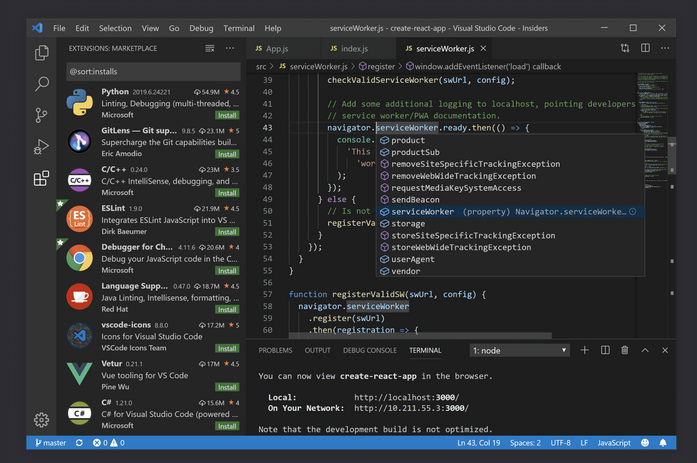
Visual Studio Code es un potente editor de código fuente desarrollado por Microsoft, diseñado para mejorar la productividad de los desarrolladores en la creación y edición de software. Destaca por su interfaz de usuario altamente personalizable, su extensa compatibilidad con múltiples lenguajes de programación, los atajos de teclado en Visual Studio y su amplia gama de extensiones y herramientas integradas que facilitan el desarrollo de aplicaciones.
¿Cómo poner Visual Studio Code en español?
Veamos cómo poner Visual Studio Code en español paso a paso:
- En primer lugar, debes abrir las opciones del programa. Para ello, ejecuta el comando
Ctrl + Shift + p. Verás que el editor de código abre un cuadro de opciones en el que puedes seleccionar la acción que deseas llevar a cabo. - Cambiar el idioma de Visual Studio Code al español: Una vez abierto VS Code, debes teclear la palabra «config». A continuación, Visual Studio te mostrará las opciones para configurar el idioma de pantalla. ¿Cómo poner Visual Studio Code en español desde aquí? Fácil, solo deberás seleccionar el enlace que se muestre en el idioma que deseas establecer
- Para cambiar el idioma de Visual Studio a español, selecciona «Configurar idioma de pantalla». Una vez realizado, simplemente selecciona el idioma en el que quieras configurar tu editor de código.
- Si únicamente ves una opción (inglés), debes instalar el paquete del idioma requerido.
Importar paquetes de idioma en Visual Studio Code
Es posible que hayas realizado los pasos anteriores sobre cómo poner Visual Studio Code en español, pero que solo tuvieses la opción de seleccionar como idioma el inglés. En ese caso, gracias a Ctrl + Shift + p, habrás visto que la única opción disponible para modificar el lenguaje del editor de código es aquella en la que pone «Configure Display Language».
En ese caso, habrás observado que al seleccionarla, Visual Studio Code no te permite elegir otro idioma que no sea «en», es decir, inglés. Para modificar las opciones que muestra, debes seleccionar la opción «Install Additional Languages». De esta manera, podrás instalar en tu editor de código el paquete del lenguaje que desees instalar.
Disfruta de Visual Studio Code en español
Después de seguir estos pasos sobre cómo poner Visual Studio Code en español, ¡habrás logrado cambiar el idioma! Simplemente reinicia el programa y podrás disfrutar de una experiencia completamente en español.
Recuerda que dominar Visual Studio Code en español te brindará una mayor comodidad y productividad en tus proyectos de desarrollo.
¿Quieres dominar los fundamentos de programación e iniciar en este interesante mundo? ¡Inscríbete en nuestro Bootcamp en Programación Full Stack Jr. en KeepCoding y comienza tu viaje hacia una carrera emocionante y llena de oportunidades en el mundo del código! Aprenderás las habilidades y técnicas más demandadas y estarás listo para enfrentarte a los desafíos del mundo real en el diseño de productos y experiencias digitales. No esperes más, ¡tu futuro te está esperando!
¡Resuelve tus dudas!
¿Qué hago si solo veo la opción de idioma inglés?
Si solo ves la opción de idioma inglés, sigue los pasos del apartado ¿Cómo poner Visual Studio Code en español? y luego selecciona «Install Additional Languages» para instalar el paquete de idioma español y cambiar el idioma de Visual Studio Code.
¿Puedo cambiar el idioma de Visual Studio Code a otros idiomas además del español?
Sí, puedes instalar paquetes de idioma adicionales desde la sección «Install Additional Languages» y seleccionar el idioma que desees utilizar en Visual Studio Code.
¿Es necesario reiniciar Visual Studio Code después de cambiar el idioma?
Sí, una vez hayas instalado el paquete de idioma deseado, es necesario reiniciar Visual Studio Code para que los cambios surtan efecto y puedas disfrutar de la interfaz en español.